

Aide En Ligne Microsoft Windows 10
Assistant Support et récupération Microsoft fonctionne en exécutant des tests pour déterminer le problème et offre la solution la plus adaptée au problème identifié. Cet Assistant peut actuellement résoudre les problèmes liés à Office, Microsoft 365 ou Outlook. Si Assistant Back up et récupération ne peut pas résoudre de problème pour vous, il suggère les étapes suivantes et vous adjutant à contacter le back up Microsoft.
Voici quelques-uns des problèmes fréquemment connus auxquels nos utilisateurs sont confrontés. Pour résoudre due north'importe quel des problèmes répertoriés ci-dessous, cliquez simplement sur la solution recommandée pour le problème associé afin de commencer. Le lien vous dirigera directement vers la solution dans l'application Banana Support et récupération de Microsoft.
Installation de Assistant Support et récupération Microsoft
Pour télécharger le Assistant Back up et récupération, procédez comme suit :
-
Cliquez sur le bouton ci-dessous pour télécharger le Assistant Support et récupération.
Télécharger
-
Suivez les étapes ci-dessous pour télécharger et ouvrir Banana Back up et récupération en fonction de votre navigateur.
Conseil :Le téléchargement et 50'installation de fifty'outil peuvent prendre quelques minutes.
Microsoft Edge ou Chrome
-
Dans le money inférieur gauche ou droit, cliquez avec le bouton droit sur SaraSetup.exe > Ouvrir.
Edge (plus ancien) ou Net Explorer
-
En bas de la fenêtre du navigateur, sélectionnez Exécuter pour lancer SaraSetup.exe.
Firefox
-
Dans la fenêtre contextuelle, sélectionnez Enregistrer le fichier, puis, dans le coin supérieur droit de la fenêtre du navigateur, cliquez sur la flèche de téléchargements > SaraSetup.exe.
-
-
Lisez le Contrat de services Microsoft, puis sélectionnez J'accepte.
-
Choisissez l'application avec laquelle vous rencontrez des problèmes, puis cliquez sur Suivant.
-
Choisissez dans la liste le problème auquel vous êtes confronté, puis cliquez sur Suivant.
-
Suivez les instructions indiquées par Banana Support et récupération.
Forum aux questions
Les systèmes d'exploitation pris en charge sont les suivants :
-
Windows 11
-
Windows 10
-
Windows 8 et Windows 8.1
-
Windows 7
Vous pouvez analyser Outlook dans les versions suivantes d'Role :
-
Microsoft Microsoft 365 (2019, 2016 ou 2013, 32 bits ou 64 bits)
-
Microsoft Role 2019 (32 bits ou 64 bits; installations « Démarrer en un clic » ou MSI)
-
Microsoft Office 2016 (32 bits ou 64 bits; installations « Démarrer en united nations clic » ou MSI)
-
Microsoft Office 2013 (32 $.25 ou 64 bits; installations « Démarrer en united nations clic » ou MSI)
-
Microsoft Office 2010 (32 bits ou 64 bits)
Si vous exécutez une édition de Windows 7, vous devez également installer .NET Framework 4.5. Windows 8 et les versions ultérieures de Windows incluent au moins .Cyberspace Framework 4.5.
Banana Support et récupération offre la meilleure solution pour ces problèmes identifiés :
Office
Je reçois un message d'erreur lors de l'installation d'Function
Je ne peux pas activer Role
Je dois désinstaller Office
Outlook
Outlook ne démarre pas
Je ne parviens pas à configurer mes e-mails Microsoft 365 dans Outlook
Outlook ne cesse de me demander mon mot de passe
Outlook ne cesse d'afficher le bulletin « Tentative de connection... » ou « Déconnecté »
Les boîtes aux lettres ou calendriers partagés ne fonctionnent pas
Je rencontre des problèmes avec mon calendrier.
Outlook cesse de répondre
Outlook se bloque constamment
Je ne peux pas envoyer, recevoir ni rechercher d'e-mails
OneDrive Entreprise
Je ne parviens pas à synchroniser mes fichiers avec OneDrive
Je ne parviens pas à installer OneDrive
Autres applications Office
Je ne parviens pas à me connecter à Skype Entreprise
Je ne peux pas recevoir mes e-mails sur monday téléphone
Je ne parviens pas à ouvrir Outlook sur le web ni à m'y connecter
Je ne parviens pas à installer, connecter ni activer Dynamics 365 cascade Outlook
L'option réunion équipes ne s'affiche pas ou le complément réunion teams n'est pas chargé dans Outlook
Il existe des scénarios supplémentaires pour Outlook sur le spider web, Outlook cascade Mac et les appareils mobiles, ainsi que cascade les diagnostics avancés cascade Exchange Online et Outlook.
Assistant Support et récupération advise des correctifs automatisés pour la plupart des problèmes qu'elle détecte. Si vous choisissez d'effectuer une correction automatisée, les actions de récupération effectuées par le correctif sont entrées dans le fichier journal créé par le Assistant Support et récupération. Pour afficher ce fichier journal et les actions de récupération effectuées au cours d'un scénario, suivez cette procédure.
-
Dans le dernier écran du scénario, activez la instance à cocher Ouvrir le dossier du fichier journal après avoir cliqué sur Envoyer, finalisez 50'enquête, puis sélectionnez Envoyer.

-
Dans la fenêtre contextuelle, ouvrez le fichier journal récemment créé.
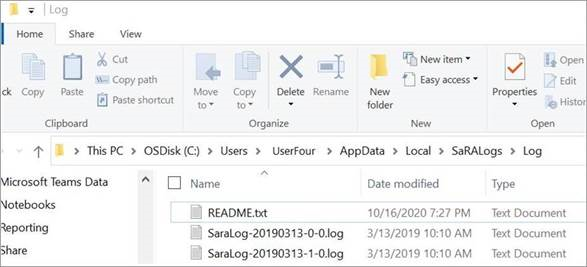
-
Recherchez « Récupération » dans le fichier journal.

-
Répétez la recherche du terme « Récupération » jusqu'à atteindre la fin du fichier periodical.
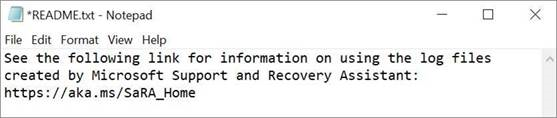
Remarque :Le fichier README.txt inclut un lien vers cet article.
Non. Les scénarios de dépannage suivants dans l'application peuvent être exécutés sans compte Microsoft, ou le compte professionnel ou scolaire que vous utilisez avec Office :
-
Désinstallation d'Function
-
Installation d'Office
-
Activation d'Office
-
Diagnostics Outlook avancés
Désolés, nous northward'avons pas de version de Assistant Support et récupération qui puisse être installée sur un Mac. Toutefois, le scénario Outlook pour Mac dans fifty'application peut résoudre certains problèmes qui se produisent sur votre Mac, même si l'application est installée sur united nations PC Windows.
Oui. Vous avez besoin d'une connexion Internet pour télécharger, installer et utiliser Banana Support et récupération.
Pour désinstaller l'application de votre ordinateur, suivez ces étapes :
-
Ouvrez le Panneau de configuration.
-
Cliquez sur Désinstaller united nations programme.
-
Localisez et sélectionnez l'Assistant Support et récupération de Microsoft.
-
Cliquez sur Désinstaller/Modifier.
-
Sélectionnez Supprimer l'awarding de cet ordinateur, puis cliquez sur OK.
Lorsque vous atteignez la fin d'un scénario de l'application, united nations écran due south'affiche à l'endroit où un message vous demande si nous avons résolu le problème. Sélectionnez fifty'une des trois premières options pour afficher les questions restantes dans l'écran. Vous pouvez entrer vos commentaires dans la zone située en bas de l'écran.
Lorsque vous exécutez Assistant Support et récupération pour identifier ou diagnostiquer un problème particulier, l'outil enregistre les informations anonymes (Télémétrie) sur les actions et analyses effectuées par fifty'outil lorsqu'un scénario est exécuté. Microsoft utilise les données de télémétrie pour améliorer les expériences des clients et surveiller l'état de santé de l'application. La quantité de données de télémétrie collectées diffère selon les différents scénarios.
Une copie des informations de télémétrie est enregistrée dans un fichier journal local créé par Assistant Support et récupération. Pour afficher le fichier journal, suivez ces étapes :
-
Les données de télémétrie sont collectées et téléchargées dans le dossier uploadlogs sur le disque local ( C : ). Pour accéder à ce dossier, utilisez fifty'une des méthodes suivantes :
-
Ouvrez la fenêtre de Commande Exécuter ( touche Windows + R ,) puis exécutez la commande %localappdata%\saralogs\uploadlogs comme arrange :
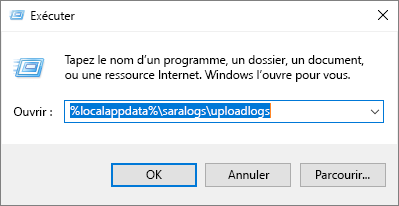
-
Dans fifty'Explorateur de fichiers, tapez C:\Users\<UserName>\AppData\Local\saralogs\uploadlogs, puis appuyez sur Entrer comme conform :

Remarque : <UserName> est le nom de votre profil Windows dans le système.
-
-
Pour afficher les informations sur un fichier journal, double-cliquez dessus et ouvrez-le. Cascade chaque scénario, un fichier journal singled-out est créé et téléchargé au format SaraTelemetry_<DataTime>.log.
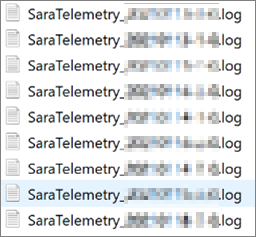
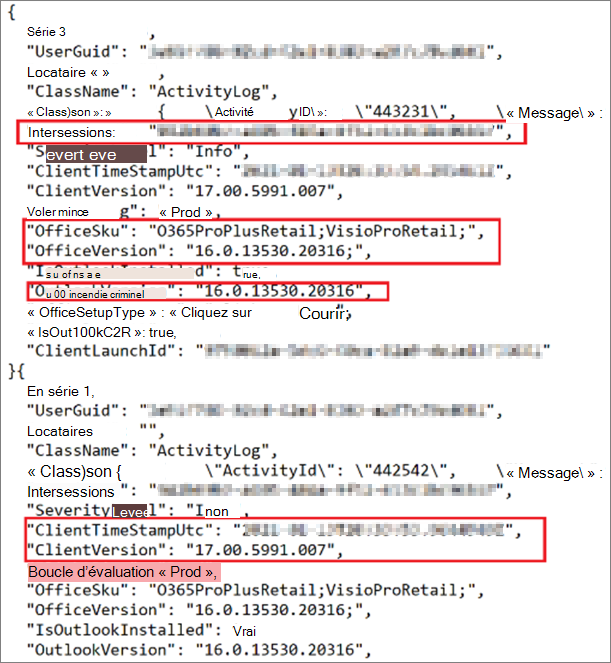
Les fichiers journaux incluent des informations complètes telles que SessionID, TimeStamp et les applications Role sur le système concerné. Les informations collectées sont entièrement anonymes et ne permettent pas de remonter jusqu'à vous sous quelque forme que ce soit. Voici la définition de certains champs qui sont collectées dans le cadre des données de télémétrie :
-
GUID utilisateur : Un GUID aléatoire stocké dans les paramètresAssistant Support et récupération. Il peut être utilisé cascade identifier les tendances d'utilisation de 50'application Office tout en conservant les données anonymes.
-
ID de lancement du customer : United nations GUID aléatoire généré lors de l'exécution de l'application.
-
ID du client : représenter les informations du customer Function 365 sur 50'organisation associée à cet ID.
Lorsque vous exécutez un scénario dans Assistant Back up et récupération, certains fichiers journaux peuvent être créés et vous pouvez les envoyer à Microsoft. La seule fois que vous souhaitez envoyer des fichiers journaux à partir de Assistant Support et récupération à Microsoft est lorsque vous travaillez avec le Support Microsoft et que les fichiers journaux doivent être examinés.
Fifty'image suivante est un exemple d'écran dans lequel les fichiers journaux sont collectés pendant un scénario et des options due south'offrent à vous pour afficher les fichiers journaux et les envoyer à Microsoft. Remarque : si vous n'êtes pas connecté à Assistant Support et récupération quand vous cliquez sur Envoyer, vous êtes invité à vous connecter. Si vous ne parvenez pas à vous connecter, vos fichiers journaux ne seront pas envoyés à Microsoft.
Pour en savoir plus sur les fichiers journaux créés par Assistant Support et récupération, recherchez votre scénario dans le tableau sous la colonne « Scénario », puis affichez les informations pertinentes dans la même ligne. Le tableau ci-dessous fournit des informations telles que le type de scénario, la source de collecte de données, le chemin d'accès à la collection de données et les fichiers de collecte de données. Le chemin d'accès du répertoire journal de destination dans lequel ces données sont stockées et accessibles est %localappdata%\SaRALogs\UploadLogs.
| Diagnostics | Source de collecte de données | Chemin d'accès de collecte de données | Fichiers DataCollection | Informations de données supplémentaires |
|---|---|---|---|---|
| CRM Online Configuration | ||||
| EventLogs | Application | MsiInstallerEvents.log (MSIInstaller) | ||
| EventLogs | Application | MSCRMAddinEvents.log (MSCRMAddin) | ||
| EventLogs | Application | OutlookEvents.log (Outlook) | ||
| Registre | CurrentUser\SOFTWARE\Microsoft\MSCRMClient | MSCRMClient_HKCU.reg.log | ||
| Registre | LocalMachine\SOFTWARE\Microsoft\MSCRMClient | MSCRMClient_HKLM.reg.log | ||
| FilePath | crm{MajorversionMinorversion}clientconfig.log | |||
| FilePath | crm{MajorversionMinorversion}clientmsi.log | |||
| FilePath | crmsetup.log | |||
| FilePath | ConfigUsingSaRA.log | |||
| Activation d'Part | ||||
| EventLogs | Awarding | (MsiInstaller), {randomGUID}.log | ||
| EventLogs | Application | EventCode=2011 (Microsoft Office), {randomGUID}.log | ||
| EventLogs | LogFile='OAlerts' | (Alertes Microsoft Office), {randomGUID}.log | ||
| Registre | LocalMachine\SOFTWARE\Microsoft\Office\15.0\ClickToRun\Configuration | {randomGUID}.log | ||
| Registre | LocalMachine\SOFTWARE\Microsoft\OfficeSoftwareProtectionPlatform | |||
| Registre | LocalMachine\SOFTWARE\Microsoft\Function\15.0\ClickToRun\Configuration | |||
| Registre | LocalMachine\SOFTWARE\Microsoft\Part\fifteen.0\ClickToRun\property | |||
| Registre | LocalMachine\SOFTWARE\Microsoft\Office\fifteen.0\Common\Licensing | |||
| Registre | CurrentUser\Software\Microsoft\Part\15.0\Common\Licensing | |||
| Registre | CurrentUser\Software\Microsoft\Function\15.0\Common\Licensing\OlsToken | |||
| Registre | CurrentUser\Software\Microsoft\Office\fifteen.0\Common\Full general\ | |||
| Registre | CurrentUser\Software\Microsoft\Function\xv.0\Registration\ | |||
| Registre | CurrentUser\Software\Microsoft\Office\15.0\Registration\{Environs.MachineName} | |||
| Registre | {GetCurrentUserSid()}\Software\Microsoft\Part\15.0\Registration\{Surround.MachineName} | |||
| FilePath | %CommonApplicationData%\Microsoft\Office\Heartbeat\ | HeartbeatCache.xml | ||
| AllProductKeyStatus | {randomGUID}.log | |||
| InstalledProductKeyStatus | {randomGUID}.log | |||
| FilePath | %windows%\%temp% où fileName.EndsWith(« .log ») et (fileName.Contains(Environment.MachineName) ou fileName.Contains(« c2rrationgrator ») ou fileName.Contains(« firewith ») | {randomGUID}.log | ||
| Installation d'Office | ||||
| FilePath | %LocalAppData%\Temp | {Surroundings.MachineName}-*-*.log ou fichiers commençant par « officec2rclient.exe » en tant que cas not sensible | ||
| FilePath | %Windir%\Temp | {Environment.MachineName}-*-*.log ou fichiers commençant par « officec2rclient.exe » en tant que cas non sensible | ||
| Activation d'Role | ||||
| _dlicenseinfo.txt | ||||
| _InstallDump.txt | ||||
| _licenseDiag.err | ||||
| _systemInfo.txt | ||||
| _taskListPost.txt | ||||
| _taskListPre.txt | ||||
| aria-debug-18704.log | ||||
| FilePath | %localappdata%\temp\{randomGUID} | OfficeActivationLogs.cipher et * à partir du dossier Temp | Clé : où * = tous les fichiers | |
| Registre | HKEY_LOCAL_MACHINE\SOFTWARE\Microsoft\Office\ClickToRun\Configuration | C2R_Config | ||
| Registre | HKEY_LOCAL_MACHINE\SOFTWARE\Microsoft\Part\ClickToRun\Configuration\15.0 | C2R_Config_15 | ||
| Registre | HKEY_LOCAL_MACHINE\SOFTWARE\Microsoft\Office\ClickToRun\Configuration\16.0 | C2R_Config_16 | ||
| Registre | HKEY_LOCAL_MACHINE\SOFTWARE\Microsoft\Office\ClickToRun\ProductReleaseIDs | C2R_ProductReleaseID | ||
| Registre | HKEY_LOCAL_MACHINE\SOFTWARE\Microsoft\OfficeSoftwareProtectionPlatform | OfficeSoftwareProtectionPlatform | ||
| Registre | HKEY_LOCAL_MACHINE\SOFTWARE\Microsoft\Function\15.0\ClickToRun\Configuration | C2R_15_Config | ||
| Registre | HKEY_LOCAL_MACHINE\SOFTWARE\Microsoft\Office\xv.0\ClickToRun\propertyBag | C2R_15_ProductBag | ||
| Registre | HKEY_LOCAL_MACHINE\SOFTWARE\Microsoft\Part\15.0\Mutual\Licensing | C2R_15_Licensing | ||
| Registre | HKEY_LOCAL_MACHINE\SOFTWARE\Wow6432Node\Microsoft\OfficeSoftwareProtectionPlatform | OfficeSoftwareProtectionPlatform | ||
| Registre | HKEY_LOCAL_MACHINE\SOFTWARE\Wow6432Node\Microsoft\Office\15.0\ClickToRun\Configuration | Wow6432Node_15_Config | ||
| Registre | HKEY_LOCAL_MACHINE\SOFTWARE\Wow6432Node\Microsoft\Part\15.0\ClickToRun\property | Wow6432Node_15_propertybag | ||
| Registre | HKEY_LOCAL_MACHINE\SOFTWARE\Wow6432Node\Microsoft\Function\15.0\Mutual\Licensing | Wow6432Node_15_Licensing | ||
| Registre | HKEY_CURRENT_USER\Software\Microsoft\Office\15.0\Common\Licensing | HKCU_15_Licensing | ||
| Registre | HKEY_CURRENT_USER\Software\Microsoft\Office\xv.0\Mutual\Licensing\OlsToken | HKCU_15_OlsToken | ||
| Registre | HKEY_CURRENT_USER\Software\Microsoft\Office\xv.0\Common\General\ | HKCU_15_General | ||
| Registre | HKEY_CURRENT_USER\Software\Microsoft\Office\15.0\Registration\ | HKCU_15_Registration | ||
| Registre | HKEY_CURRENT_USER\Software\Wow6432Node\Microsoft\Office\15.0\Common\Licensing | HKCU_Wow6432Node_15_Licensing | ||
| Registre | HKEY_CURRENT_USER\Software\Wow6432Node\Microsoft\Office\fifteen.0\Common\Licensing\OlsToken | HKCU_Wow6432Node_15_OlsToken | ||
| Registre | HKEY_CURRENT_USER\Software\Wow6432Node\Microsoft\Function\15.0\Common\General\ | HKCU_Wow6432Node_15_General | ||
| Registre | HKEY_CURRENT_USER\Software\Wow6432Node\Microsoft\Office\15.0\Registration\ | HKCU_Wow6432Node_15_Registration | ||
| Registre | HKEY_LOCAL_MACHINE\SOFTWARE\Microsoft\Part\16.0\ClickToRun\Configuration | C2R_16_Config | ||
| Registre | HKEY_LOCAL_MACHINE\SOFTWARE\Microsoft\Role\16.0\ClickToRun\propertyBag | C2R_16_ProductBag | ||
| Registre | HKEY_LOCAL_MACHINE\SOFTWARE\Microsoft\Office\16.0\Common\Licensing | C2R_16_Licensing | ||
| Registre | HKEY_LOCAL_MACHINE\SOFTWARE\Wow6432Node\Microsoft\Function\16.0\ClickToRun\Configuration | Wow6432Node_16_Config | ||
| Registre | HKEY_LOCAL_MACHINE\SOFTWARE\Wow6432Node\Microsoft\Office\sixteen.0\ClickToRun\Configuration | Wow6432Node_16_propertybag | ||
| Registre | HKEY_LOCAL_MACHINE\SOFTWARE\Wow6432Node\Microsoft\Part\xvi.0\Mutual\Licensing | Wow6432Node_16_Licensing | ||
| Registre | HKEY_CURRENT_USER\Software\Microsoft\Office\16.0\Mutual\Licensing | HKCU_16_Licensing | ||
| Registre | HKEY_CURRENT_USER\Software\Microsoft\Function\16.0\Common\Licensing\OlsToken | HKCU_16_OlsToken | ||
| Registre | HKEY_CURRENT_USER\Software\Microsoft\Office\16.0\Common\General\ | HKCU_16_General | ||
| Registre | HKEY_CURRENT_USER\Software\Microsoft\Office\sixteen.0\Registration | HKCU_16_Registration | ||
| Registre | HKEY_CURRENT_USER\Software\Wow6432Node\Microsoft\Office\16.0\Mutual\Licensing | HKCU_Wow6432Node_16_Licensing | ||
| Registre | HKEY_CURRENT_USER\Software\Wow6432Node\Microsoft\Office\16.0\Common\Licensing\OlsToken | HKCU_Wow6432Node_16_OlsToken | ||
| Registre | HKEY_CURRENT_USER\Software\Wow6432Node\Microsoft\Office\xvi.0\Common\General\ | HKCU_Wow6432Node_16_General | ||
| Registre | HKEY_CURRENT_USER\Software\Wow6432Node\Microsoft\Role\16.0\Registration | HKCU_Wow6432Node_16_Registration | ||
| Utilitaire de résolution des problèmes liés à OneDrive | ||||
| Registre | LocalMachine\SOFTWARE\Microsoft\Windows\CurrentVersion\Explorer\ShellIconOverlayIdentifiers | IconOverlay_HKLM.reg | ||
| Registre | LocalMachine\SOFTWARE\WOW6432Node\Microsoft\Windows\CurrentVersion\Explorer\ShellIconOverlayIdentifiers | IconOverlayWOW_HKLM.reg | ||
| Registre | CurrentUser\SOFTWARE\Microsoft\OneDrive | OneDrive_HKCU.reg | ||
| FilePath | %localappdata%\Microsoft\OneDrive\logs\{*Business concern* dans due north'importe quel sous-fichier} | * et REMARQUE : à 50'exclusion de obfuscationstringmap.txt | Clé : où * = tous les fichiers | |
| FilePath | %localappdata%\Microsoft\OneDrive\Settings\{*Business organization* dans n'importe quel sous-plan} | curatifItems.txt | ||
| FilePath | %localappdata%\Microsoft\OneDrive\setup\logs\{any subfolders} | * et REMARQUE : à l'exclusion de obfuscationstringmap.txt | Clé : où * = tous les fichiers | |
| Scénarios Outtlook | ||||
| FilePath | %localappdata%\temp\Outlook Logging | pour chaque fichier .etl : *.etl et {file proper name of binary etl file without extension}_timber.xml, {randomGUID}-Hour.txt | ||
| Registre | Enregistrement de Registre == CurrentUser; Versions principales 12 et fourteen : | {randomGUID}_OutlookProfile.txt | ||
| Registre | LocalMachine\SOFTWARE\\Wow6432Node\\Microsoft\\Office\\Outlook\\Addins et additionner tous les addins système CurrentUser\Software\\Microsoft\Part\\Outlook\\Addins et additionner tous les ajouts utilisateur actuels | {randomGUID}_AddIns.txt | ||
| FilePath | %localappdata%\temp\Outlook Logging | cascade chaque fichier .etl : *.etl et {file name of binary etl file without extension}_timber.xml, {randomGUID}-Hour.txt | ||
| Expérience experte Outlook (OffCAT) | ||||
| FilePath | Si fifty'utilisateur est authentifié | ConfigurationDetails_{CorrelationId}.json et ConfigurationDetails_{CorrelationId}.html de OffCatDataCollectionAction et API_Results. {appointment timestamp}.log | ||
| FilePath | Si l'utilisateur n'est pas authentifié | ConfigurationDetails_{CorrelationId}.html de OffCatDataCollectionAction et OffCAT API_Results. {date timestamp}.log | ||
| Connexion Skype Entreprise | ||||
| FilePath | si la version de Skype est installée == 2016 %LocalAppData%\\microsoft\Office\xvi.0\Lync\Tracing else %LocalAppData%\microsoft\Office\fifteen.0\Lync\Tracing | Fichiers à cet emplacement contenant le nom « SigninTelemetryLog.xml » | ||
| RoiScan Complet | ||||
| FilePath | %localappdata%\temp\{GUID aléatoire}\RoiScan.vbs | si (LocalizationKey == "OfficeSignInScenario") %localappdata%\temp\OfficeSignIn.log.zip else %localappdata%\temp\RoiScan.log.zip, {machinename}_Roiscan.log, {machinename}_roiscan.xml | ||
| Office VNextDiag | ||||
| Chemin d'accès du fichier | %localappdata%\temp | vNextDiag.ps1.cipher, vNextDiag_SaRA_Output.txt |

Aide En Ligne Microsoft Windows 10,
Source: https://support.microsoft.com/fr-fr/office/assistant-support-et-r%C3%A9cup%C3%A9ration-de-microsoft-e90bb691-c2a7-4697-a94f-88836856c72f
Posted by: florencefifended.blogspot.com
0 Response to "Aide En Ligne Microsoft Windows 10"
Post a Comment